게시판manual
작성2008.12.15
조회4,905
문서#8370
4-03. 다음행동 화면
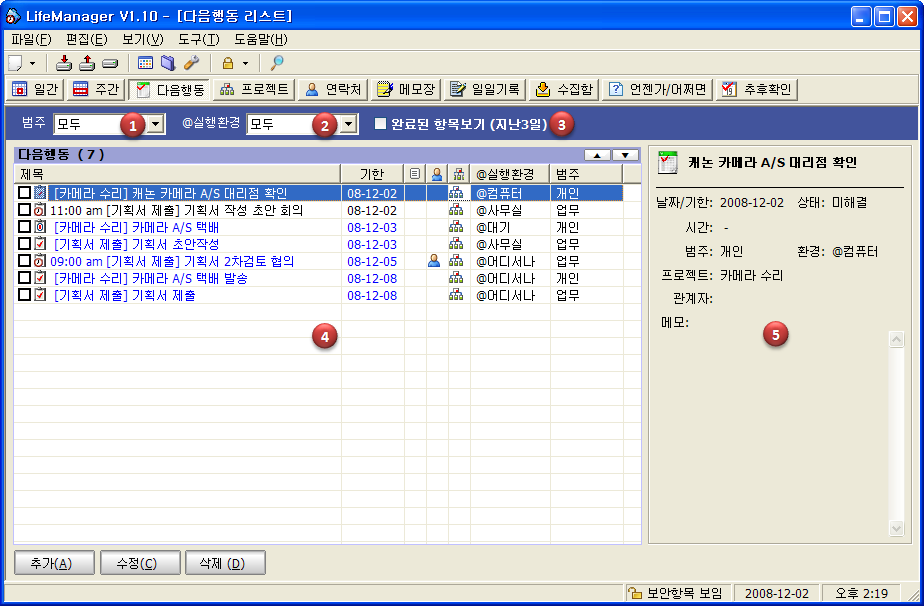
1. 범주
사용자가 설정한 특정 범주에 포함된 항목들만을 보여줍니다.
2. @실행환경 범주
선택된 @실행환경에 포함되는 다음행동들을 보여줍니다.
GTD에서 적용되는 개념으로, 사용자가 현재 처한 환경에서 실행할 수 있는 다음행동만을 확인할 수 있습니다.
3. 완료된 항목 보기
완료된 다음행동 항목들을 지난 3일까지만 보여줍니다.
그외의 완료된 다음행동항목을 참조하고 싶으면, 주간 보기 또는 통합검색...(Ctrl+F)을 이용합니다.
4. 다음행동 리스트
다음행동 항목을 날짜순으로 보여줍니다.
● 리스트 오른클릭 메뉴설명
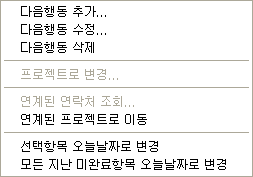
- 다음행동 추가... : 선택 날짜에 다음행동을 추가합니다.
- 선택항목 수정...: 선택항목을 수정합니다.
- 선택항목 삭제...: 선택항목을 삭제합니다.
- 프로젝트로 변경: 선택된 항목을 프로젝트로 변경합니다.
프로젝트로 변경시 선택항목과 동일한 제목의 프로젝트가 생성되고,
선택된 다음행동 항목은 신규 생성된 프로젝트에 포함됩니다.
- 연계된 연락처 조회...: 선택된 항목에 연계된 연락처를 조회합니다.
- 연계된 프로젝트로 이동: 선택된 항목에 연계된 프로젝트로 이동합니다.
- 선택항목 오늘날짜로 변경: 선택한 항목의 날짜/기한을 오늘날짜로 변경합니다.
- 모든 지난 미완료항목 오늘날짜로 변경: 리스트상의 모든 지난 미완료항목들을 오늘날짜로 변경합니다.
- 다음행동 추가... : 선택 날짜에 다음행동을 추가합니다.
- 선택항목 수정...: 선택항목을 수정합니다.
- 선택항목 삭제...: 선택항목을 삭제합니다.
- 프로젝트로 변경: 선택된 항목을 프로젝트로 변경합니다.
프로젝트로 변경시 선택항목과 동일한 제목의 프로젝트가 생성되고,
선택된 다음행동 항목은 신규 생성된 프로젝트에 포함됩니다.
- 연계된 연락처 조회...: 선택된 항목에 연계된 연락처를 조회합니다.
- 연계된 프로젝트로 이동: 선택된 항목에 연계된 프로젝트로 이동합니다.
- 선택항목 오늘날짜로 변경: 선택한 항목의 날짜/기한을 오늘날짜로 변경합니다.
- 모든 지난 미완료항목 오늘날짜로 변경: 리스트상의 모든 지난 미완료항목들을 오늘날짜로 변경합니다.
4. 다음행동 세부내역
선택된 다음행동의 세부사항을 보여줍니다.
<참고> 리스트 항목의 사용자 정렬
프로젝트 리스트와 다음행동 리스트는 사용자 정렬을 지원합니다.

상기 그림과 같이 리스트 우측의 Up/Down 버튼을 이용하여 선택항목을 사용자가 임의의 위치로 정렬할 수 있습니다.
단, 동일한 날짜의 항목들끼리만 정렬 위치를 변경 할 수 있습니다.
단축키 (Alt+Up방향키, Alt+Down방향키)를 이용하면 빠르게 이동할 수 있습니다.